
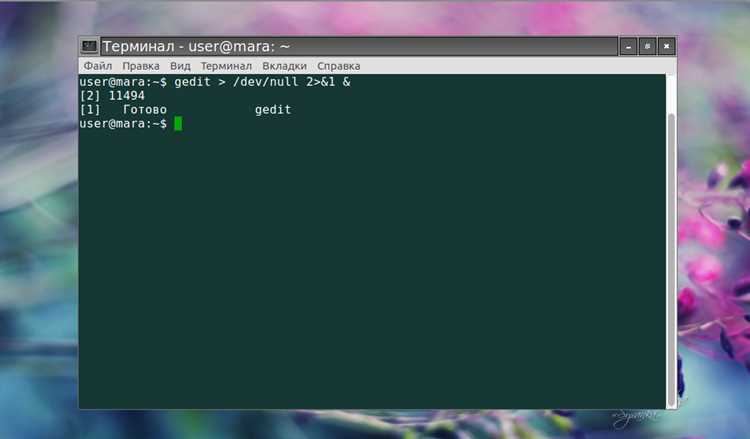
Иногда, при работе с командной строкой в Linux или других Unix-подобных операционных системах, может возникнуть необходимость запустить выполнение команды в фоновом режиме. Это может быть полезно, например, если вы хотите выполнять какую-то длительную операцию или запустить скрипт, который будет работать в фоне, не блокируя при этом вашу консоль.
Для запуска команды в фоновом режиме вам потребуется добавить знак амперсанда (&) в конце команды. Например, вместо запуска команды ls в обычном режиме, вы можете запустить ее в фоновом режиме следующим образом: ls &.
Как запустить выполнение команд bash в фоновом режиме?
Иногда возникает необходимость выполнять команды в терминале, но оставаться свободным для выполнения других задач. Для этого можно использовать фоновый режим выполнения команд bash.
Чтобы запустить команду в фоновом режиме, необходимо добавить амперсанд (&) в конец команды. Например:
command &
После выполнения команды она будет продолжать работать в фоновом режиме, а вы сможете вводить другие команды или продолжать работу с вашим терминалом.
Если вы хотите, чтобы команда продолжала работать после завершения вашей сессии терминала, вы можете использовать дополнительно команду nohup. Например:
nohup command &
Эта команда запустит вашу команду в фоновом режиме и отключит ее от вашей сессии терминала, что позволит ей продолжить работу даже после завершения сессии.
Также можно использовать управляющий символ «Ctrl+Z» для приостановки выполнения текущей команды и затем использовать команду bg, чтобы продолжить выполнение команды в фоновом режиме. Например:
Ctrl+Z
bg
Эти методы позволяют свободно выполнять команды bash в фоновом режиме и продолжать свою работу в терминале.
Использование символа &
Символ & используется в командной строке для запуска выполнения команды в фоновом режиме. Когда символ & добавляется в конец команды, она выполняется параллельно с другими процессами и не блокирует консоль. Таким образом, после запуска команды вы можете продолжать вводить другие команды без ожидания завершения предыдущей.
Например, чтобы выполнить команду «sleep 10» в фоновом режиме, нужно ввести:
sleep 10 &
После нажатия Enter команда будет запущена в фоновом режиме, и вы сможете продолжать работать с консолью.
Как только команда завершается, вы увидите уведомление о завершении выполнения и будет возвращен номер выхода (если он был указан командой).
Символ & очень полезен, когда вам нужно запустить длительные команды или скрипты, и вы не хотите блокировать консоль до их завершения. Он также может быть полезен для одновременного выполнения нескольких команд. Но будьте осторожны, так как это может привести к перегрузке системы, если одновременно запущено слишком много фоновых процессов.
Как работает символ & в командной строке
Чтобы увидеть результат выполнения команды в фоновом режиме, можно использовать команду jobs. Она позволяет просмотреть список всех фоновых процессов и их статус. С помощью команды fg можно вернуть фоновый процесс в передний план и продолжить его выполнение в интерактивном режиме.
Символ & является полезным инструментом для запуска длительных операций в фоновом режиме, таких как скачивание файлов из интернета, обработка больших объемов данных или выполнение скриптов, которые могут занимать значительное время.
Однако, важно помнить, что запущенные команды в фоновом режиме могут взаимодействовать с другими процессами и ресурсами системы, поэтому необходимо быть внимательным при использовании этой возможности и следить за использованием ресурсов.
Параметры символа & при запуске команд
При запуске команды в фоновом режиме с помощью символа & можно указать дополнительные параметры для контроля над ее выполнением.
Ниже представлена таблица с возможными параметрами:
| Параметр | Описание |
|---|---|
| -n | Отключает выполнение команд после запуска в фоновом режиме. Команды будут продолжать выполняться, пока не будут явно остановлены или завершены. |
| —verbose | |
| -f | |
| —log-level <уровень> | Устанавливает уровень логирования для команды в фоновом режиме. Доступные уровни: debug, info, warning, error. |
Использование указанных параметров поможет вам контролировать выполнение команд в фоновом режиме и получать необходимую информацию о их выполнении.
Использование команды nohup
Команда nohup в Linux используется для запуска выполнения команды в фоновом режиме, который продолжит работу даже после завершения текущей сессии пользователя.
Синтаксис команды nohup:
nohup команда [аргументы]
Пример использования:
nohup ./myscript.sh &
Когда используется команда nohup
Команда nohup используется для запуска выполнения команд в фоновом режиме и сохранения их работы даже после завершения сеанса работы в терминале.
По умолчанию, при завершении работы в терминале, все процессы, запущенные внутри него, прекращают свою работу. Однако, при использовании команды nohup, процесс продолжит выполняться даже после завершения работы пользователя.
Это может быть полезно в случае, когда требуется запустить длительную операцию, такую как скачивание большого файла или выполнение сложной обработки данных, и при этом не хочется оставаться подключенным к терминалу в течение всего времени её выполнения.
Для использования команды nohup достаточно добавить её перед запуском нужной команды в терминале. Например:
nohup python myscript.py &В этом примере, команда nohup используется для запуска Python-скрипта с именем myscript.py в фоновом режиме. После запуска скрипта, терминал можно закрыть, а процесс будет продолжать выполняться.
Также можно использовать путь к программе вместо команды, например:
nohup /path/to/myprogram &Команда nohup можно использовать на большинстве Unix-подобных систем, включая Linux и macOS. Однако, следует быть осторожным при запуске длительных операций в фоновом режиме, так как они могут занимать ресурсы системы и влиять на её производительность.
Примеры использования команды nohup
Команда nohup позволяет запустить выполнение команды или скрипта в фоновом режиме на сервере, не зависящем от текущей сессии пользователя. Она часто используется для запуска длительных задач, которые необходимо выполнить без привязки к конкретной сессии пользователя.
Пример 1: Запуск скрипта в фоновом режиме
nohup /path/to/script.sh &
/path/to/script.sh— путь к исполняемому скрипту, который необходимо запустить.
Пример 2: Запуск удаленной команды в фоновом режиме
nohup ssh user@host "command" &
user@host— адрес удаленного сервера.command— команда, которую нужно выполнить на удаленном сервере.
nohup command > logfile.txt &
command— команда, которую нужно выполнить.
Пример 4: Запуск команды с перенаправлением стандартных потоков
nohup command 2>&1 > logfile.txt &
command— команда, которую нужно выполнить.
Пример 5: Запуск команды, игнорируя сигналы завершения
nohup command & disown
command— команда, которую нужно выполнить.
Пример 6: Проверка статуса задачи
ps ax | grep "script.sh"
script.sh— имя скрипта или команды, которую нужно проверить.
Команда ps ax | grep «script.sh» позволяет проверить статус выполнения задачи и получить ее идентификатор процесса (PID).
Пример 7: Остановка выполнения задачи
kill PID
PID— идентификатор процесса задачи, которую необходимо остановить.
Команда kill PID позволяет остановить выполнение задачи по ее идентификатору процесса.
Использование пакета screen
Пакет screen предоставляет возможность запускать команды в фоновом режиме и держать их активными даже после отключения от терминала. Это особенно удобно при длительных процессах или при работе с удаленными серверами.
Для использования пакета screen следует установить его на свой компьютер. Для большинства Linux-дистрибутивов это можно сделать с помощью менеджера пакетов:
sudo apt-get install screen
После установки можно запустить новую сессию screen с помощью команды:
screen
После этого, вы попадете в новое окно ‘screen’, где можно запускать команды.
Для запуска команды в фоновом режиме следует сначала нажать сочетание клавиш Ctrl + A, а затем клавишу d. Это отключит текущий сеанс screen, оставив его активным в фоне.
Для возврата к запущенному процессу в screen достаточно выполнить следующую команду:
screen -r
Вы можете создать несколько сессий screen, каждая из которых будет работать независимо от других. Для создания новой сессии используйте команду:
screen -S session_name
Где ‘session_name’ — имя новой сессии.
Пакет screen также предоставляет ряд других полезных функций, таких как возможность разделять экран и перемещаться между разными окнами. Для более подробной информации о функциях пакета screen можно посмотреть его документацию или воспользоваться командами man screen для получения справки.